Domain klemmlampe.de kaufen?
Wir ziehen mit dem Projekt
klemmlampe.de um.
Sind Sie am Kauf der Domain
klemmlampe.de interessiert?
domain@kv-gmbh.de · 0541-91531010
Domain klemmlampe.de kaufen?
Wie Apps auf TV installieren?
Um Apps auf einem Smart-TV zu installieren, müssen Sie normalerweise den entsprechenden App Store auf Ihrem Fernseher öffnen. Dies kann je nach Marke und Modell des TVs variieren. Suchen Sie nach dem App Store-Symbol auf dem Startbildschirm oder in den Einstellungen. Dort können Sie nach Apps suchen, diese herunterladen und installieren. Einige Smart-TVs ermöglichen auch das Herunterladen von Apps über USB oder externe Geräte. Stellen Sie sicher, dass Ihr TV mit dem Internet verbunden ist, um auf den App Store zugreifen zu können. **
Wie Apps auf Smart TV installieren?
Um Apps auf einem Smart TV zu installieren, müssen Sie normalerweise den App Store oder die App-Plattform auf Ihrem Smart TV aufrufen. Dort können Sie nach der gewünschten App suchen und sie herunterladen. Einige Smart TVs haben auch die Möglichkeit, Apps von externen Quellen herunterzuladen, indem Sie die entsprechenden Einstellungen ändern. Stellen Sie sicher, dass Ihr Smart TV mit dem Internet verbunden ist, um Apps herunterladen zu können. Wenn Sie Schwierigkeiten haben, die gewünschte App zu finden, können Sie auch die Bedienungsanleitung Ihres Smart TVs konsultieren oder den Hersteller kontaktieren. **

Ähnliche Suchbegriffe für Apps installieren
Top-Angebote
Produkte zum Begriff Apps installieren:
-
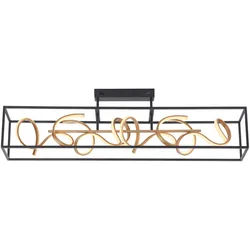
LED Deckenleuchte, modern, geschwungenes Design, dimmbar, energiesparendEin besonderer Hingucker erhellt Ihren Wohnraum: Die LED Deckenleuchtet begeistert mit ihrem modernen Design. Die Kombination aus dem schwarzen Gestänge und den goldenen geschwungenen Leuchtstäben harmoniert perfekt und gibt ein stimmiges Gesamtbild ab. Mit ihrer warmweißen Lichtfarbe sorgt die energiesparende Deckenbeleuchtung für eine gemütliche Wohlfühlatmosphäre. Zudem ist die Lichtquelle mit der Simply Dim Technologie ausgestattet. Diese Stufenstimmung macht es möglich, das Sie Ihre Leuchte über einen vorhandenen Lichtschalter, ganz egal ob Kipp-, Zug-, Schnur- oder Wandschalter, in ihrer Lichthelligkeit dimmen können. Der Simply Dim-Driver steuert die Helligkeit über den Schaltimpuls und so kann die Lichtintensität der Lampe stufenlos von 100% bis runter auf 10% angepasst werden. Wird die Leuchte weniger als 3 Sekunden nach dem Ausschalten wieder eingeschaltet, startet der Dimmvorgang. Hat sie den hellsten (100%) bzw. dunkelsten Wert (10%) erreicht, verweilt sie ca. 2 Sekunden auf dieser Einstellung, um den Dimmvorgang abermals zu starten. Erstrahlt die Leuchte während eines Dimmvorgangs in der gewünschten Helligkeit, kann man durch Ausschalten der Leuchte die Lichtintensität über die Memory Funktion abspeichern. Schaltet man die Leuchte nun wieder an, scheint die Leuchte in der gespeicherten Helligkeit und diese Einstellung bleibt erhalten. Dank der verwendeten LED Technik ist die moderne Deckenbeleuchtung energiesparend und überzeugt mit einer geringen Wärmeentwicklung sowie hohen Lebensdauer.429,00 €*Versand: 0,00 €Sichere Weiterleitung zum Anbieter



-
Wie kann ich neue Apps installieren?
Um neue Apps auf deinem Gerät zu installieren, musst du zuerst den entsprechenden App Store öffnen, entweder den Google Play Store für Android-Geräte oder den App Store für iOS-Geräte. Suche dann nach der gewünschten App, indem du entweder den Namen eingibst oder durch die Kategorien stöberst. Klicke auf die App und wähle die Option "Installieren" oder "Herunterladen". Bestätige gegebenenfalls die Berechtigungen, die die App benötigt, und warte, bis der Download abgeschlossen ist. Nachdem die App heruntergeladen wurde, kannst du sie öffnen und verwenden. **
-
Wie Apps auf Samsung TV installieren?
Um Apps auf einem Samsung TV zu installieren, müssen Sie zuerst sicherstellen, dass Ihr TV mit dem Internet verbunden ist. Navigieren Sie dann zu der App-Plattform Ihres Samsung TVs, z. B. dem Samsung App Store. Suchen Sie nach der gewünschten App und klicken Sie auf "Installieren". Bestätigen Sie die Installation und warten Sie, bis die App heruntergeladen und installiert ist. Starten Sie die App dann, um sie zu verwenden. **
-
Kann man Apps auf chromecast installieren?
Nein, man kann keine Apps direkt auf einem Chromecast installieren. Der Chromecast ist ein Streaming-Gerät, das Inhalte von anderen Geräten wie Smartphones, Tablets oder Computern auf den Fernseher überträgt. Um Inhalte auf den Chromecast zu streamen, benötigt man eine kompatible App auf einem anderen Gerät, das mit dem Chromecast verbunden ist. Man kann jedoch die Chromecast-fähigen Apps auf einem kompatiblen Gerät installieren und dann die Inhalte auf den Chromecast streamen. **
-
Wieso kann ich keine Apps installieren?
Es gibt mehrere mögliche Gründe, warum du keine Apps installieren kannst. Einer davon könnte sein, dass dein Gerät nicht genügend Speicherplatz hat, um die App herunterzuladen. Ein anderer Grund könnte sein, dass du nicht mit dem Internet verbunden bist oder eine schlechte Verbindung hast. Es ist auch möglich, dass es ein Problem mit deinem Google Play Store oder App Store Konto gibt, das die Installation verhindert. Schließlich könnte es sein, dass die App, die du installieren möchtest, nicht mit deinem Gerät kompatibel ist. Es ist ratsam, diese möglichen Ursachen zu überprüfen, um das Problem zu lösen. **


Kann man auf chromecast Apps installieren?
Kann man auf chromecast Apps installieren? Ja, auf einem Chromecast-Gerät selbst können keine Apps installiert werden. Stattdessen werden Apps von einem Smartphone, Tablet oder Computer auf den Chromecast gestreamt. Der Chromecast dient also als Empfangsgerät für die Inhalte, die von einer anderen Quelle gesteuert werden. Man kann jedoch über den Google Play Store oder den App Store auf dem Steuergerät Apps herunterladen, die mit dem Chromecast kompatibel sind und Inhalte darauf streamen. Somit ist es möglich, eine Vielzahl von Apps und Diensten auf dem Chromecast zu nutzen, ohne sie direkt auf dem Gerät installieren zu müssen. **
Warum kann ich keine Apps installieren?
Es gibt mehrere mögliche Gründe, warum du keine Apps installieren kannst. Es könnte sein, dass dein Gerät nicht genügend Speicherplatz hat oder dass du nicht über eine ausreichende Internetverbindung verfügst. Es ist auch möglich, dass dein Gerät nicht mit dem Betriebssystem der App kompatibel ist oder dass du nicht über die erforderlichen Berechtigungen verfügst, um Apps zu installieren. **
Top-Angebote
Produkte zum Begriff Apps installieren:
-
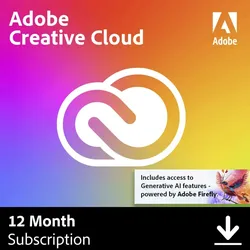
Adobe Creative Cloud All AppsAdobe Creative Cloud All Apps Adobe Creative Cloud All Apps, 1 Jahr Die Adobe Creative Cloud All Apps ist eine umfassende Sammlung von über 20 Desktop- und mobilen Apps und Diensten für Fotografie, Design, Video, Web, UX und mehr. Sie ermöglicht es Kreativen aller Ebenen, ihre Ideen in beeindruckende Kunstwerke zu verwandeln. In diesem Artikel erfahren Sie alles, was Sie über Adobe Creative Cloud All Apps wissen müssen, und wie es Ihre kreativen Projekte auf die nächste Stufe heben kann. Einführung in Adobe Creative Cloud All Apps Adobe Creative Cloud All Apps bietet Zugang zu einer unvergleichlichen Auswahl an Kreativ-Tools, die von Branchenstandards wie Adobe Photoshop, Illustrator und Premiere Pro bis hin zu innovativen neuen Tools wie Adobe XD und Adobe Spark reichen. Mit diesen Tools können Nutzer atemberaubende Grafiken, beeindruckende Videos, anspruchsvolle Webdesigns und viele...709,95 €*Versand: 0,00 €Sichere Weiterleitung zum Anbieter
-
LED Pendelleuchte, stahlfarben, filigranenes Design, energiesparend, modernEin wahrer EyeCatcher erhellt Ihren Wohnbereich: Die stahlfarbene LED-Pendelleuchte besticht durch ihr modernes und dennoch schlichtes Design. Doch ebenso ihre Funktionalität überzeugt! Über einen Sensorschalter können Sie die Leuchte bequem ein- und ausschalten. Darüber hinaus können Sie über den Sensordimmer die Lichtintensität stufenlos von 100% bis runter auf 10% dimmen. Das integrierte CCT-Lichtmanagement ermöglicht Ihnen zudem die Farbtemperatur über den Sensor in drei Stufen von warmweiß bis kaltweiß zu bestimmen. Somit können Sie die Lichtfarben eines Tagesablaufes simulieren. Die hübsche Lichtquelle wird mit zwei festverbauten LED-Boards geliefert. Dank der verwendeten LED-Technik zeichnet sich die Leuchte als energiesparend aus und überzeugt dabei mit einer geringen Wärmeentwicklung sowie hohen Lebensdauer. Lassen Sie Ihren Raum von der eindrucksvollen Lichtquelle erstrahlen - das Leuchterlebnis wird Sie begeistern!179,90 €*Versand: 0,00 €Sichere Weiterleitung zum Anbieter
-
LED Deckenleuchte, modern, geschwungenes Design, dimmbar, energiesparendEin besonderer Hingucker erhellt Ihren Wohnraum: Die LED Deckenleuchtet begeistert mit ihrem modernen Design. Die Kombination aus dem schwarzen Gestänge und den goldenen geschwungenen Leuchtstäben harmoniert perfekt und gibt ein stimmiges Gesamtbild ab. Mit ihrer warmweißen Lichtfarbe sorgt die energiesparende Deckenbeleuchtung für eine gemütliche Wohlfühlatmosphäre. Zudem ist die Lichtquelle mit der Simply Dim Technologie ausgestattet. Diese Stufenstimmung macht es möglich, das Sie Ihre Leuchte über einen vorhandenen Lichtschalter, ganz egal ob Kipp-, Zug-, Schnur- oder Wandschalter, in ihrer Lichthelligkeit dimmen können. Der Simply Dim-Driver steuert die Helligkeit über den Schaltimpuls und so kann die Lichtintensität der Lampe stufenlos von 100% bis runter auf 10% angepasst werden. Wird die Leuchte weniger als 3 Sekunden nach dem Ausschalten wieder eingeschaltet, startet der Dimmvorgang. Hat sie den hellsten (100%) bzw. dunkelsten Wert (10%) erreicht, verweilt sie ca. 2 Sekunden auf dieser Einstellung, um den Dimmvorgang abermals zu starten. Erstrahlt die Leuchte während eines Dimmvorgangs in der gewünschten Helligkeit, kann man durch Ausschalten der Leuchte die Lichtintensität über die Memory Funktion abspeichern. Schaltet man die Leuchte nun wieder an, scheint die Leuchte in der gespeicherten Helligkeit und diese Einstellung bleibt erhalten. Dank der verwendeten LED Technik ist die moderne Deckenbeleuchtung energiesparend und überzeugt mit einer geringen Wärmeentwicklung sowie hohen Lebensdauer.429,00 €*Versand: 0,00 €Sichere Weiterleitung zum Anbieter
-
Wie Apps auf TV installieren?
Um Apps auf einem Smart-TV zu installieren, müssen Sie normalerweise den entsprechenden App Store auf Ihrem Fernseher öffnen. Dies kann je nach Marke und Modell des TVs variieren. Suchen Sie nach dem App Store-Symbol auf dem Startbildschirm oder in den Einstellungen. Dort können Sie nach Apps suchen, diese herunterladen und installieren. Einige Smart-TVs ermöglichen auch das Herunterladen von Apps über USB oder externe Geräte. Stellen Sie sicher, dass Ihr TV mit dem Internet verbunden ist, um auf den App Store zugreifen zu können. **
-
Wie Apps auf Smart TV installieren?
Um Apps auf einem Smart TV zu installieren, müssen Sie normalerweise den App Store oder die App-Plattform auf Ihrem Smart TV aufrufen. Dort können Sie nach der gewünschten App suchen und sie herunterladen. Einige Smart TVs haben auch die Möglichkeit, Apps von externen Quellen herunterzuladen, indem Sie die entsprechenden Einstellungen ändern. Stellen Sie sicher, dass Ihr Smart TV mit dem Internet verbunden ist, um Apps herunterladen zu können. Wenn Sie Schwierigkeiten haben, die gewünschte App zu finden, können Sie auch die Bedienungsanleitung Ihres Smart TVs konsultieren oder den Hersteller kontaktieren. **
-
Wie kann ich neue Apps installieren?
Um neue Apps auf deinem Gerät zu installieren, musst du zuerst den entsprechenden App Store öffnen, entweder den Google Play Store für Android-Geräte oder den App Store für iOS-Geräte. Suche dann nach der gewünschten App, indem du entweder den Namen eingibst oder durch die Kategorien stöberst. Klicke auf die App und wähle die Option "Installieren" oder "Herunterladen". Bestätige gegebenenfalls die Berechtigungen, die die App benötigt, und warte, bis der Download abgeschlossen ist. Nachdem die App heruntergeladen wurde, kannst du sie öffnen und verwenden. **
-
Wie Apps auf Samsung TV installieren?
Um Apps auf einem Samsung TV zu installieren, müssen Sie zuerst sicherstellen, dass Ihr TV mit dem Internet verbunden ist. Navigieren Sie dann zu der App-Plattform Ihres Samsung TVs, z. B. dem Samsung App Store. Suchen Sie nach der gewünschten App und klicken Sie auf "Installieren". Bestätigen Sie die Installation und warten Sie, bis die App heruntergeladen und installiert ist. Starten Sie die App dann, um sie zu verwenden. **
Ähnliche Suchbegriffe für Apps installieren
-
Kann man Apps auf chromecast installieren?
Nein, man kann keine Apps direkt auf einem Chromecast installieren. Der Chromecast ist ein Streaming-Gerät, das Inhalte von anderen Geräten wie Smartphones, Tablets oder Computern auf den Fernseher überträgt. Um Inhalte auf den Chromecast zu streamen, benötigt man eine kompatible App auf einem anderen Gerät, das mit dem Chromecast verbunden ist. Man kann jedoch die Chromecast-fähigen Apps auf einem kompatiblen Gerät installieren und dann die Inhalte auf den Chromecast streamen. **
-
Wieso kann ich keine Apps installieren?
Es gibt mehrere mögliche Gründe, warum du keine Apps installieren kannst. Einer davon könnte sein, dass dein Gerät nicht genügend Speicherplatz hat, um die App herunterzuladen. Ein anderer Grund könnte sein, dass du nicht mit dem Internet verbunden bist oder eine schlechte Verbindung hast. Es ist auch möglich, dass es ein Problem mit deinem Google Play Store oder App Store Konto gibt, das die Installation verhindert. Schließlich könnte es sein, dass die App, die du installieren möchtest, nicht mit deinem Gerät kompatibel ist. Es ist ratsam, diese möglichen Ursachen zu überprüfen, um das Problem zu lösen. **
-
Kann man auf chromecast Apps installieren?
Kann man auf chromecast Apps installieren? Ja, auf einem Chromecast-Gerät selbst können keine Apps installiert werden. Stattdessen werden Apps von einem Smartphone, Tablet oder Computer auf den Chromecast gestreamt. Der Chromecast dient also als Empfangsgerät für die Inhalte, die von einer anderen Quelle gesteuert werden. Man kann jedoch über den Google Play Store oder den App Store auf dem Steuergerät Apps herunterladen, die mit dem Chromecast kompatibel sind und Inhalte darauf streamen. Somit ist es möglich, eine Vielzahl von Apps und Diensten auf dem Chromecast zu nutzen, ohne sie direkt auf dem Gerät installieren zu müssen. **
-
Warum kann ich keine Apps installieren?
Es gibt mehrere mögliche Gründe, warum du keine Apps installieren kannst. Es könnte sein, dass dein Gerät nicht genügend Speicherplatz hat oder dass du nicht über eine ausreichende Internetverbindung verfügst. Es ist auch möglich, dass dein Gerät nicht mit dem Betriebssystem der App kompatibel ist oder dass du nicht über die erforderlichen Berechtigungen verfügst, um Apps zu installieren. **
* Alle Preise verstehen sich inklusive der gesetzlichen Mehrwertsteuer und ggf. zuzüglich Versandkosten. Die Angebotsinformationen basieren auf den Angaben des jeweiligen Shops und werden über automatisierte Prozesse aktualisiert. Eine Aktualisierung in Echtzeit findet nicht statt, so dass es im Einzelfall zu Abweichungen kommen kann. ** Hinweis: Teile dieses Inhalts wurden von KI erstellt.